
本書は、Order EA・JPTimeStampPro・MultiMA_Pro 3点セットの説明書です。第1章・第2章の手順で、すべてのツールがチャートに表示された状態まで進められます(所要時間の目安は10分です)。
ツールをダウンロード(ZIP)説明書PDFを開く
ZIP 約175KB(Order EA 3.15 / JPTimeStampPro 1.14 / MultiMA_Pro 1.20)/ PDF 全35ページ・印刷や保存に
- 製品概要
- インストール
- チャートへの適用
- 発注パネルの基本操作
- 時計・移動平均線の操作
- 通知の種類とスマホ通知の設定
- Discord通知の設定
- 経済指標マークの表示
- トラブルシューティング
- 設定リファレンス
- アップデート手順
- 更新履歴
1. 製品概要
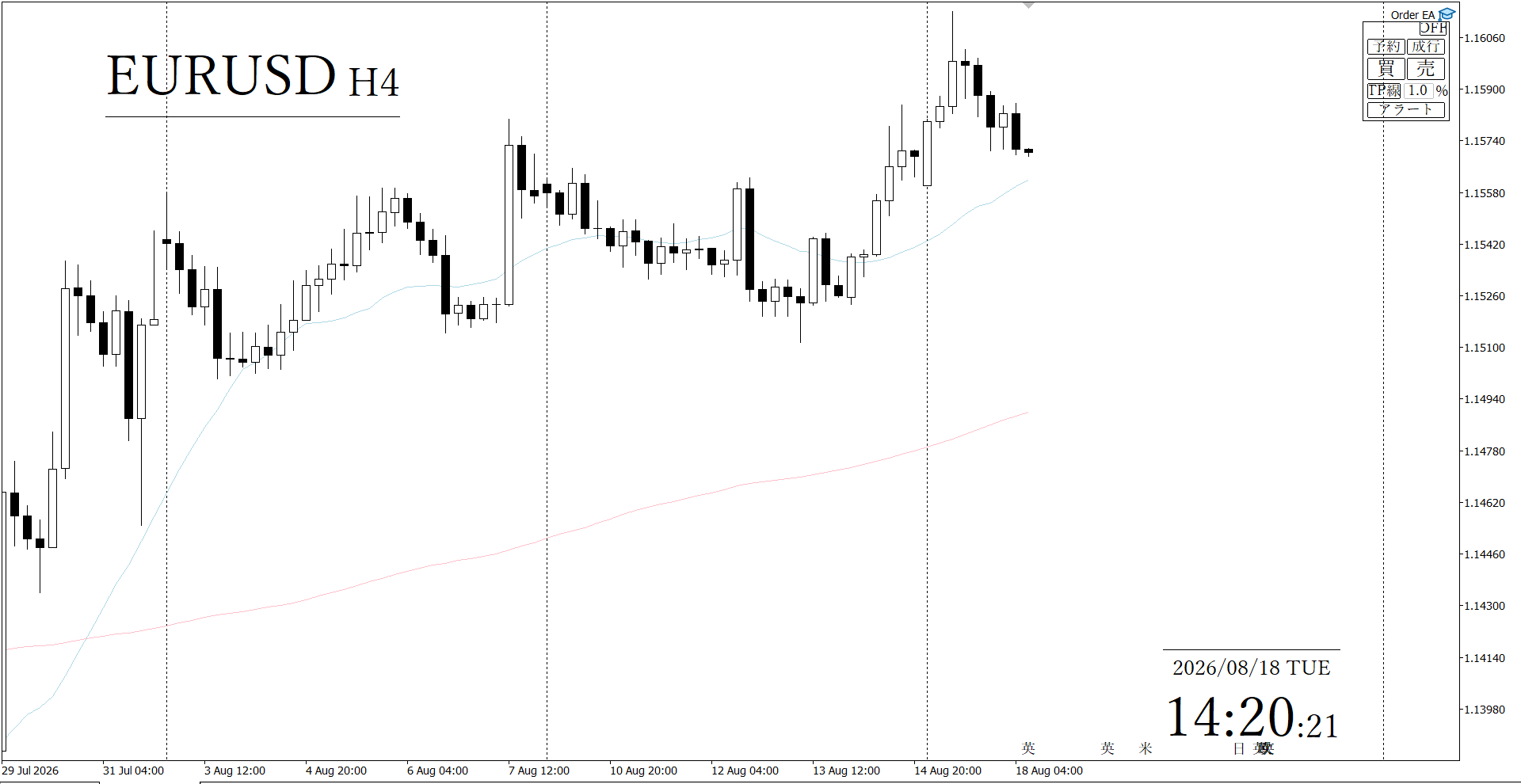
本書は、以下の3つのツールで構成される「Order EAセット」の導入手順と操作方法を説明するものです。
| ツール | 役割 |
|---|---|
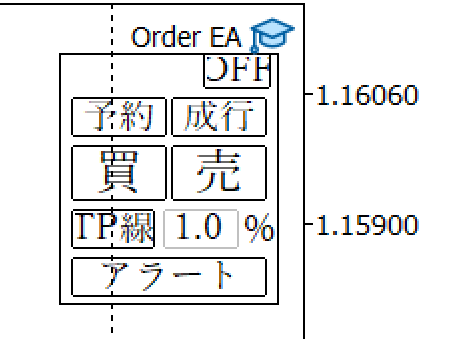
| Order EA | チャート上の発注パネル。ワンクリック注文・線のドラッグによるSL/TP変更・価格アラート・スマホ/Discord通知 |
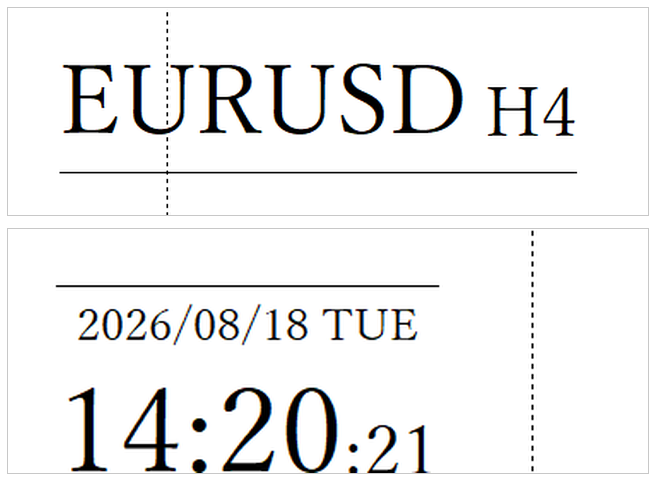
| JPTimeStampPro | 画面右下に日本時間の時計、左上に通貨ペアと時間足を大きく表示 |
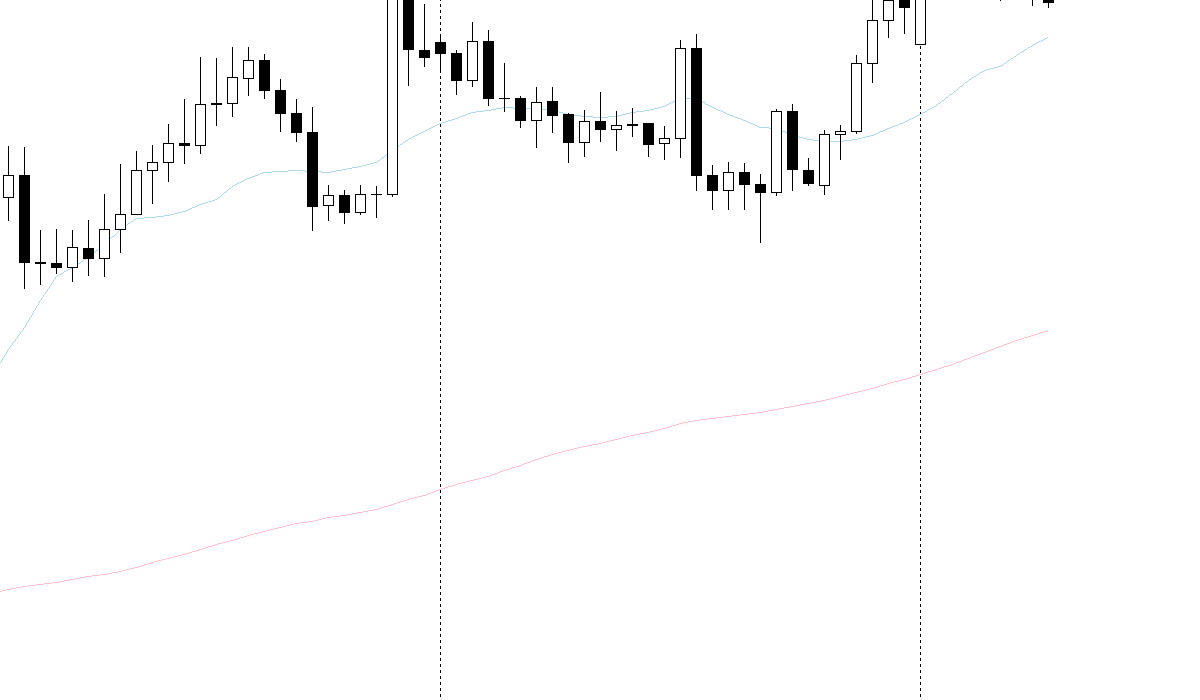
| MultiMA_Pro | 移動平均線を2本表示。2本目は時間足ごとに期間が自動で切り替わる |
各ツールの表示は次のとおりです。
対象バージョン
本書は次のバージョンを対象としています(最終更新日: 2026-09-09)。
- Order EA 3.15 / JPTimeStampPro 1.14 / MultiMA_Pro 1.20
本書で使用する用語
| 用語 | 意味 |
|---|---|
| EA | MT5に追加する「発注ツール」の総称 |
| インジケータ | MT5に追加する「表示ツール」の総称(時計と移動平均線はこちら) |
| ex5ファイル | ツールの本体ファイル。MT5の所定のフォルダに配置すると使用できる |
本書では、この3語以外の専門用語は使用しません。
動作環境
- Windows PC
- MT5(MetaTrader 5)がインストール済みで、証券会社の口座にログインできること
注意事項
本セットは発注操作の補助を目的としたツールです。投資判断とその結果については、利用者ご自身の責任となります。
本書の構成
- 第1章・第2章で、すべてのツールがチャートに表示された状態まで進みます(所要時間の目安は10分です)
- 操作方法は第3章にまとめています
- 通知などの追加設定は第4章で説明します(設定は任意です)
- 問題が発生した場合は第5章を参照してください
- 更新手順は第6章、設定項目の一覧は第7章にあります
2. インストール
ダウンロードした3つのファイルを、MT5の所定のフォルダに配置します。
1-1 配布ファイルのダウンロードと確認
配布ZIPをまだ入手していない場合は、次のボタンからダウンロードします。
OrderEAセット_v3.15.zip をダウンロード
ZIP形式・約170KB(Order EA 3.15 / JPTimeStampPro 1.14 / MultiMA_Pro 1.20)
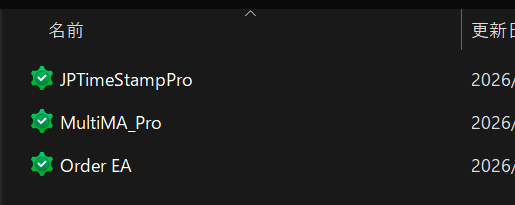
操作: ダウンロードしたZIPファイルを解凍し(右クリック→すべて展開)、中に次の3つのファイルがあることを確認します。
Order EA.ex5JPTimeStampPro.ex5MultiMA_Pro.ex5
1-2 MT5のデータフォルダを開く
操作: MT5を起動し、画面左上のメニューから開きます。
手順: ファイル → データフォルダを開く
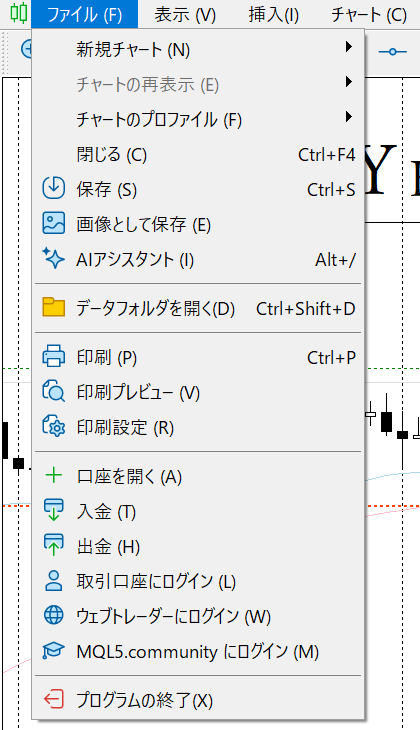
確認: エクスプローラーの画面が開き、MQL5 というフォルダが表示されます。
1-3 ファイルの配置
操作: MQL5 フォルダを開き、3つのファイルを次のとおりコピーして配置します。
| ファイル | 配置先 |
|---|---|
Order EA.ex5 |
MQL5 → Experts の中 |
JPTimeStampPro.ex5 |
MQL5 → Indicators の中 |
MultiMA_Pro.ex5 |
MQL5 → Indicators の中 |
注意: 発注ツール(EA)は Experts、表示ツール(インジケータ)は Indicators と、配置先が異なります。
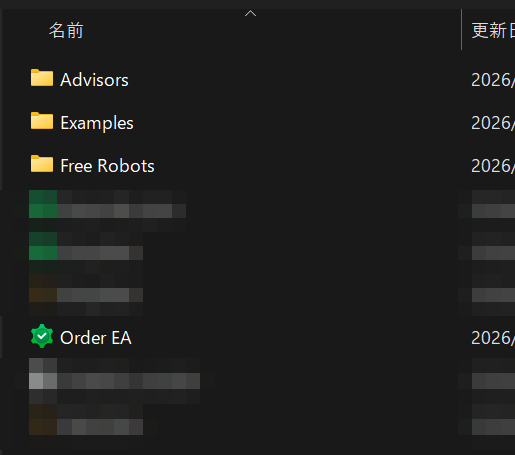
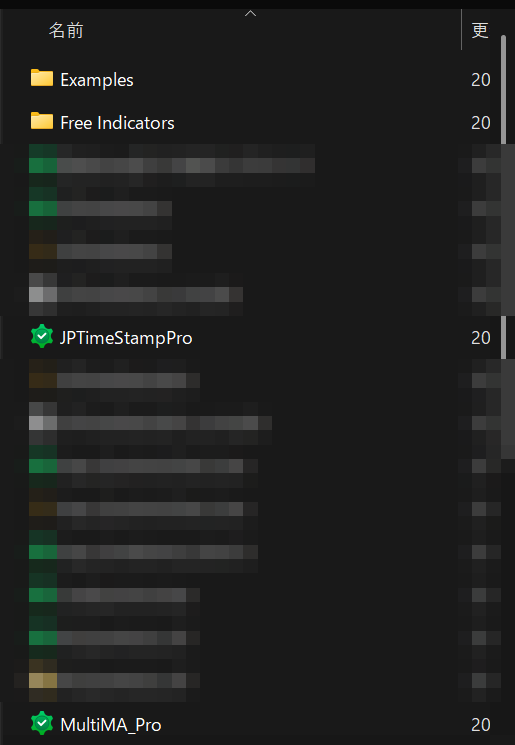
補足: 画像内のモザイク部分は、本セットとは無関係のファイルです。フォルダの中身は環境によって異なります。
1-4 MT5の再起動と確認
操作: MT5をいったん終了し、再度起動します。
確認: 画面左側の「ナビゲータ」に次の2つが表示されます。
エキスパートアドバイザの下に Order EAインディケータの下に JPTimeStampPro と MultiMA_Pro
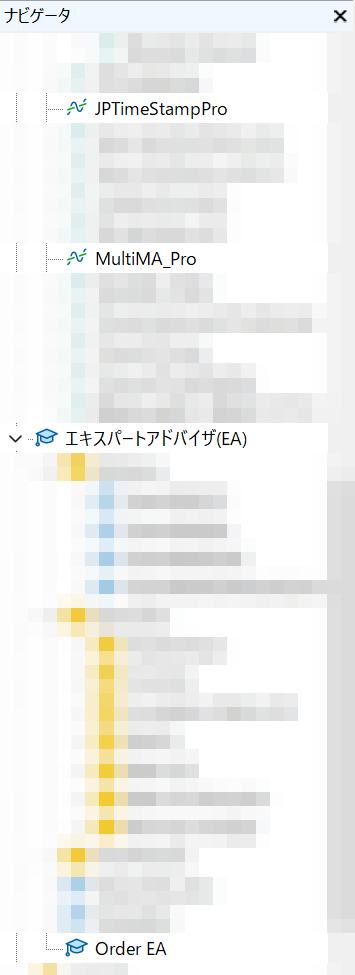
ナビゲータが表示されていない場合は、表示 → ナビゲータ で表示できます。3つすべてが確認できれば、第1章は完了です。
3. チャートへの適用
3つのツールをチャートに適用します。本章の完了後、すべてのツールが表示された状態になります。
2-1 アルゴリズム取引をONにする
操作: EAが注文を出せるように、MT5のアルゴリズム取引を有効にします。
手順: 画面上部ツールバーの アルゴリズム取引 ボタンをクリックします。
確認: ボタンが緑色(ON)になります。

注意: このスイッチがOFFの場合、パネルは表示されますが注文・決済は実行されません(画面にEAの警告「アルゴ取引OFF」が表示されます)。
2-2 Order EAの適用
操作: ナビゲータの Order EA を、表示したいチャートへドラッグします。
設定画面が開いたら、そのまま OK をクリックします(設定は後から変更できます)。
確認:
- チャート右上に発注パネルが表示されます
- チャート右上の隅にEAの名前とEAアイコン(帽子の形)が表示されます
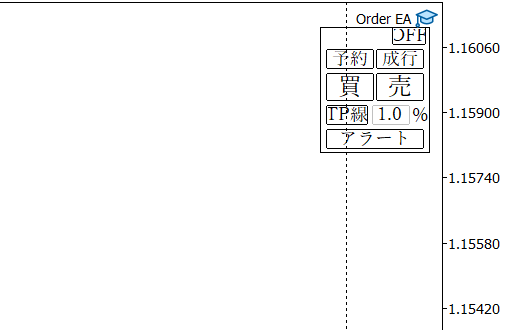
パネルが表示されない場合は、第5章の「パネルが表示されない」を参照してください。
2-3 JPTimeStampPro(時計)の適用
操作: ナビゲータの JPTimeStampPro をチャートへドラッグし、OK をクリックします。
確認: 画面右下に日本時間の時計、左上に通貨ペアと時間足が表示されます。
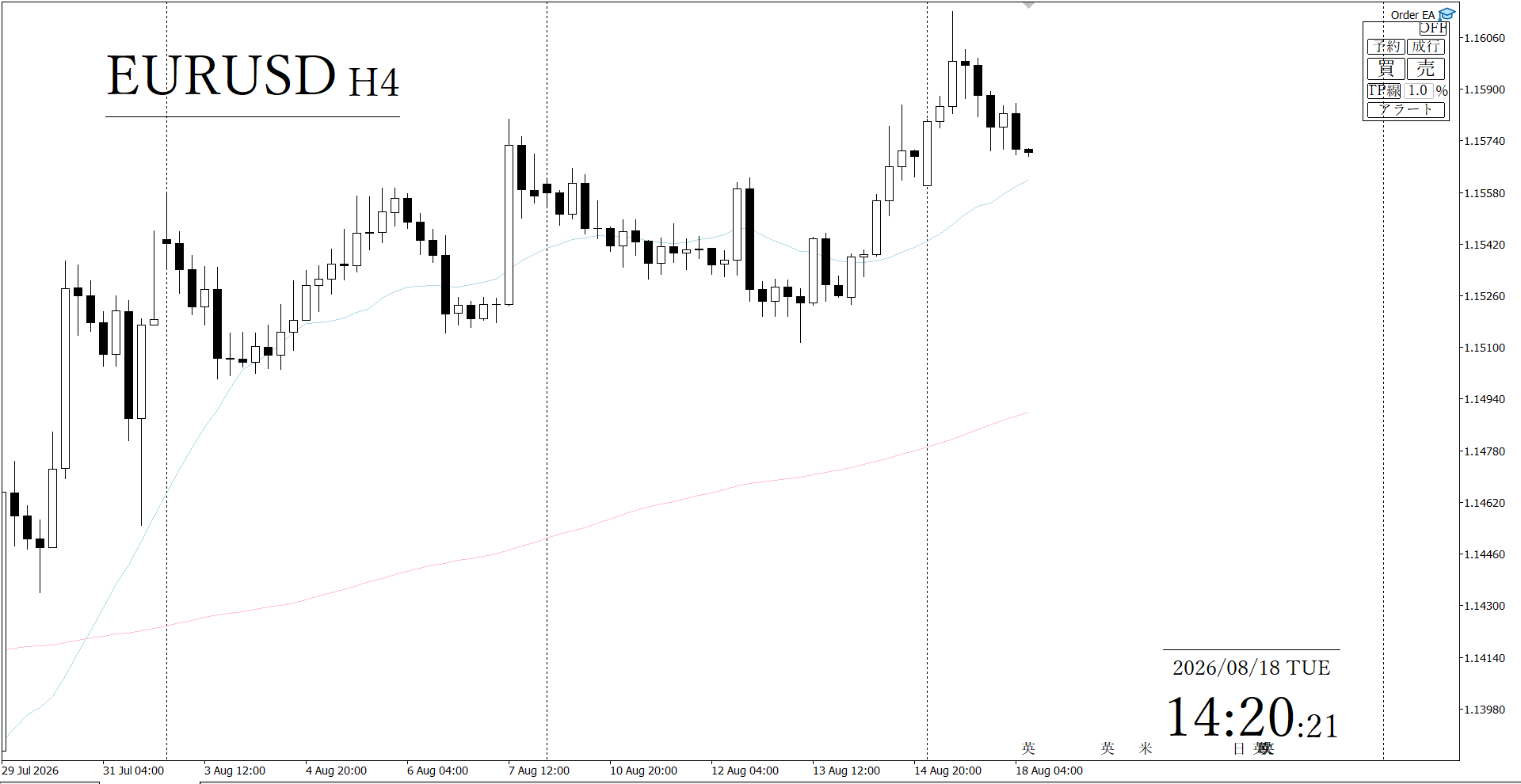
2-4 MultiMA_Pro(移動平均線)の適用
操作: ナビゲータの MultiMA_Pro をチャートへドラッグし、OK をクリックします。
確認: 移動平均線が2本(水色とピンク)表示されます。
2-5 セットアップ完了
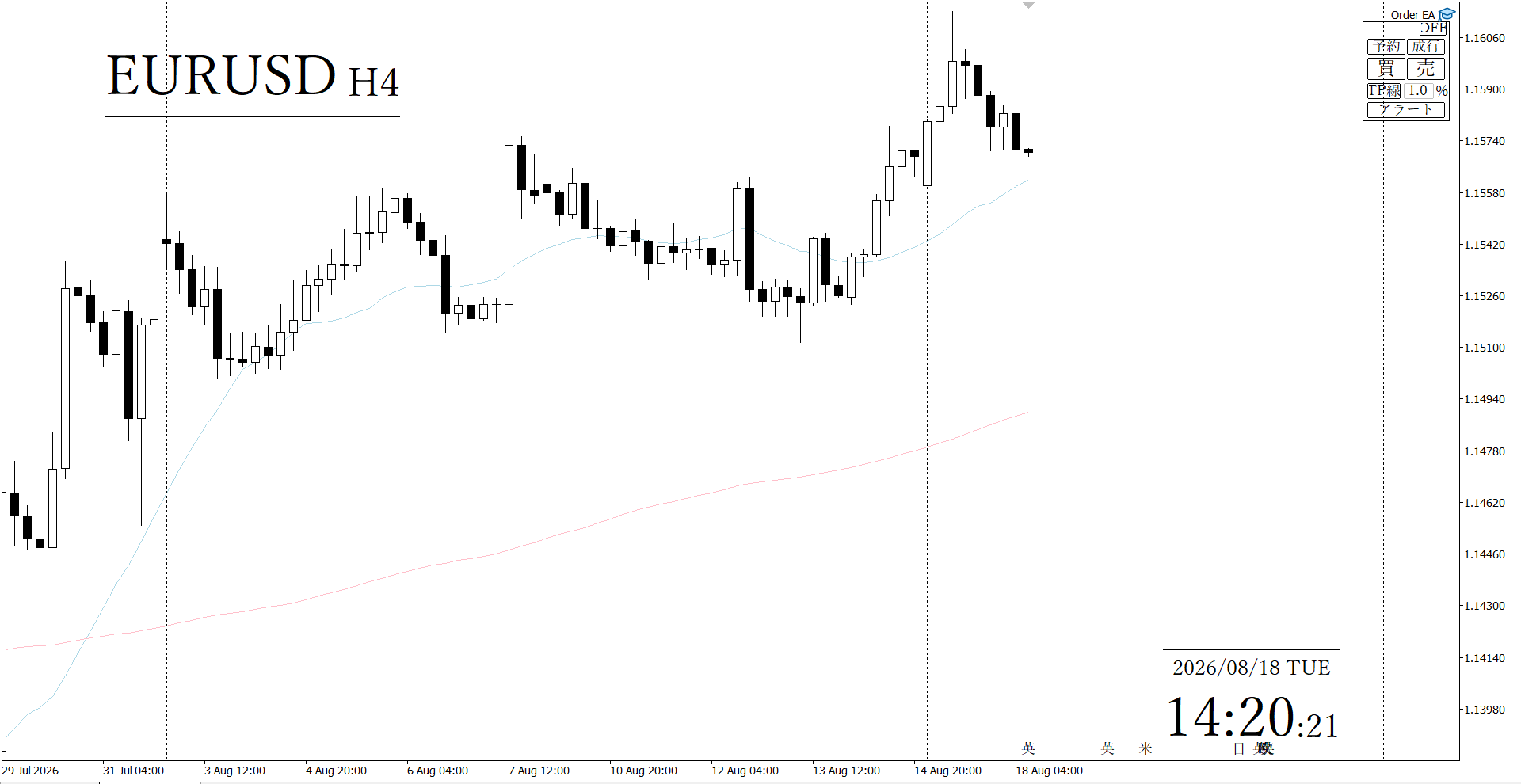
複数のチャートで使用する場合は、チャートごとに同じ手順で適用してください。以上で基本のセットアップは完了です。
- 操作方法を確認する → 第3章
- スマホ・Discordへの通知を設定する → 第4章
4. 発注パネルの基本操作
3-1 パネルの構成
画像の番号と下表の番号が対応しています。
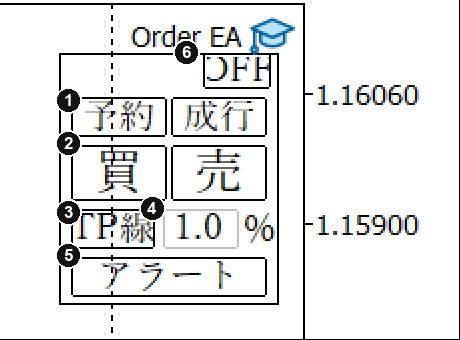
| 番号 | ボタン | 機能 |
|---|---|---|
| ① | 予約 / 成行 |
注文方式の切り替え |
| ② | 買 / 売 |
注文の実行 |
| ③ | TP線 |
利確の下書き線を表示 |
| ④ | % 欄 |
1回の取引で許容する損失率(初期値1.0%)。詳細は3-2 |
| ⑤ | アラート |
価格アラート線を1本表示 |
| ⑥ | OFF |
パネルと線を一括で非表示にする |
3-2 ロット数の決まり方
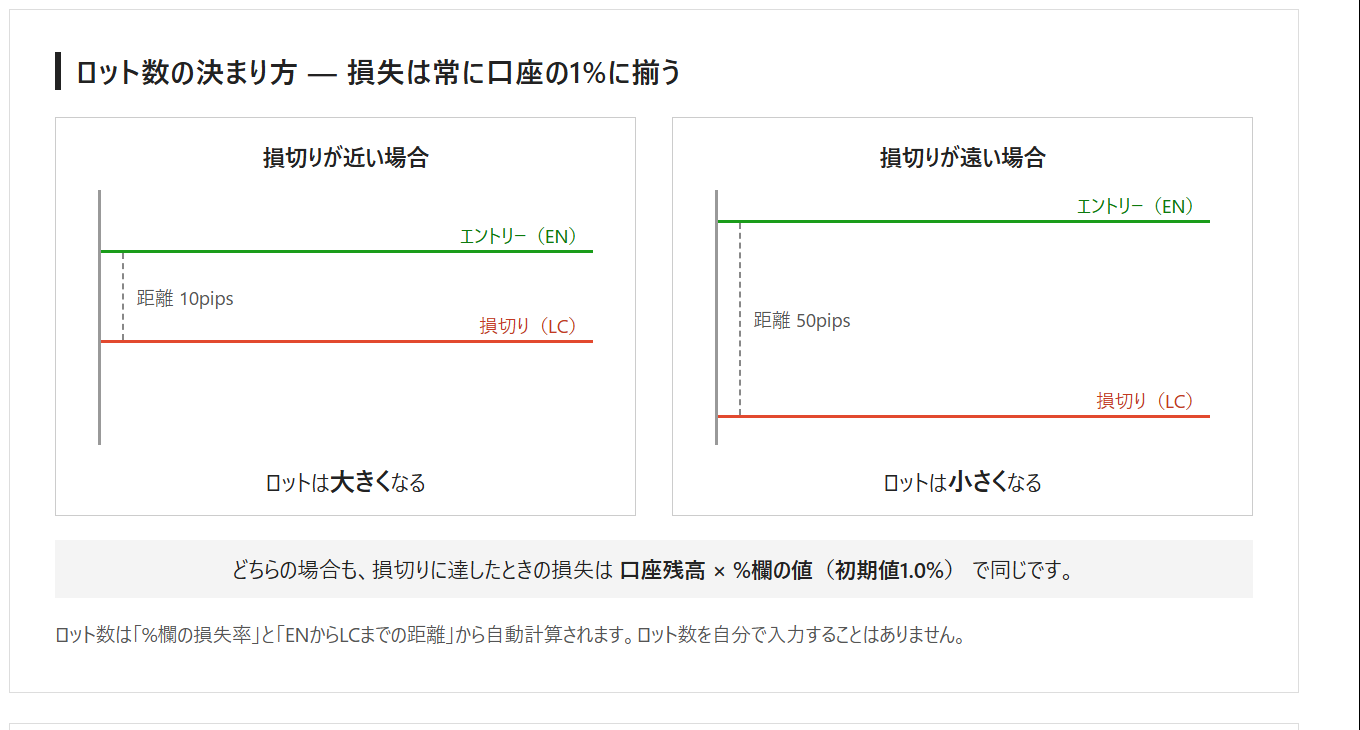
本EAにはロット数の入力欄がありません。代わりに「損切りに達した場合に口座残高の何%を失うか」を % 欄で指定します。
ロット数は「%欄の損失率」と「エントリーから損切り線までの距離」から自動計算されます。損切りが近いほどロット数は大きく、遠いほど小さくなり、どのトレードでも1回の損失が一定の割合に揃います。
3-3 注文の発注
どちらの注文方式でも、損切り線がない状態では発注できません(発注しようとすると「先にSL線を置いてください」と表示されます)。損切りを必ず決めてから発注する設計です。
先に、呼称の対応を示します。損切り線=チャート上のラベルでは LC、警告文では SL。注文価格の線=ラベルでは EN、警告文では 注文線。それぞれ同一の線を指します。
成行注文: 成行 をクリックすると、現在価格に追従するEN線(緑)と、その下方に損切り線が自動で表示されます。損切り線をドラッグ(または配置したい価格でチャートをクリック)して位置を決め、買 または 売 で発注します。
予約注文: 予約 をクリックすると、EN線(緑・注文価格)と損切り線がセットで表示されます。EN線をドラッグ(またはチャートをクリック)して注文したい価格へ移動し、損切り線の位置を調整して、買 または 売 で発注します。
利確を同時に設定する場合: TP線 をクリックすると利確の下書き線(水色)が表示されます。位置を決めてから発注すると、利確も同時に設定されます。
補足として、次の2点を押さえてください。
- チャートのクリックは「最も近い下書き線をその位置へ移動する」操作です。線を新規に表示するのはパネルのボタンのみです
- 下書き線を一括で消す場合は、選択中のモードのボタンをもう一度クリックします(表示/非表示の切り替え)
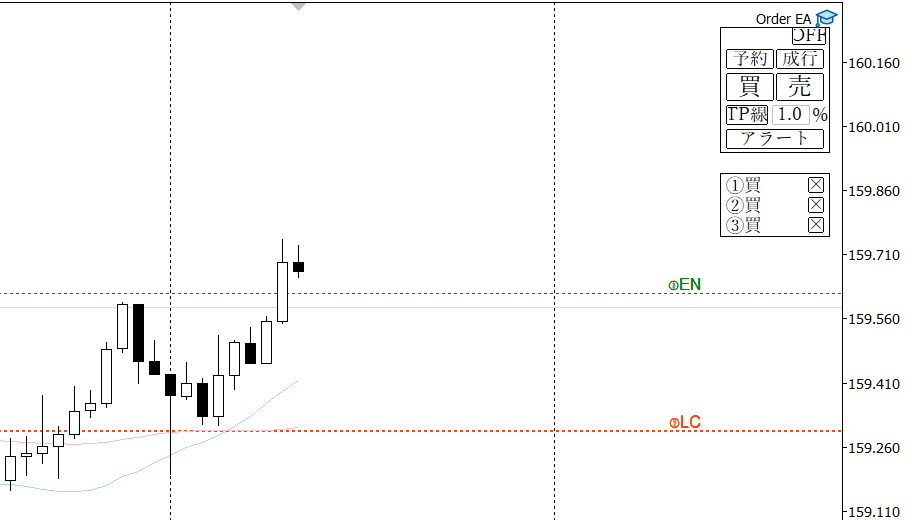
発注後の画面: 下書き線が確定した線に変わり、パネル下の一覧に行が追加されます。
3-4 線のドラッグによる変更
発注後の線は、ドラッグで変更できます。
- 損切り線(LC)・利確線(TP)をドラッグ → 離した位置でSL/TPが変更されます
- 予約注文のEN線をドラッグ → 注文価格が変更されます
- Ctrlキーを押しながらEN線をドラッグ → 利確線を新規に引き出せます(TP未設定の場合)
変更が拒否された場合、線は元の位置に戻ります(証券会社の最小距離ルール等によるものです)。
3-5 線のクリックによる決済・取消(2段階方式)
チャート上の線から直接、決済・取消ができます。誤操作防止のため、2回クリック方式を採用しています。
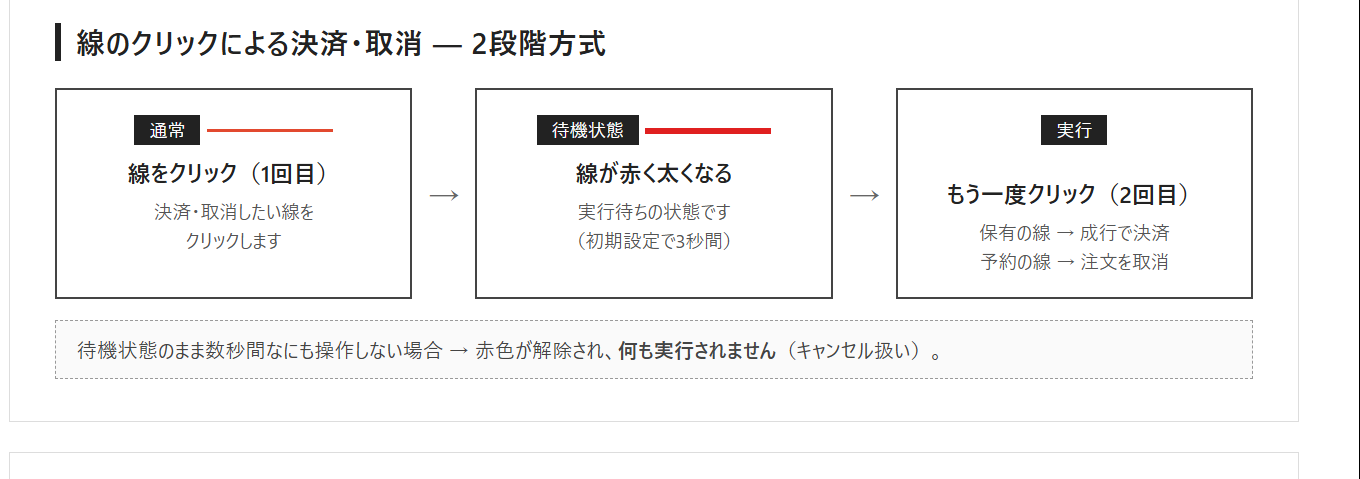
- 1回目のクリック: 線が赤く太くなります(待機状態)
- 2回目のクリック: 実行されます(保有の線=成行決済、予約の線=注文取消)
待機状態のまま数秒間操作しない場合、赤色は解除され、何も実行されません。
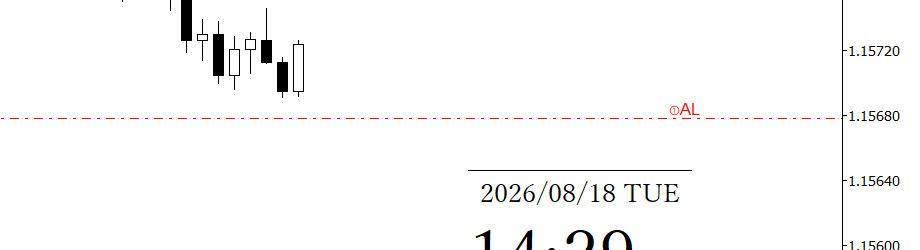
3-6 価格アラート線
指定した価格への到達を知らせる線です。口座・注文には影響しません。
- パネルの
アラートをクリックします → 現在価格の上方に灰色の線が表示されます - 線を通知したい価格へドラッグして離します → その時点から監視が開始されます
-
価格が線をまたぐと、通知が送信され、線は削除されます(通知は1回のみです)
-
同時に10本まで設置できます
- 現在価格の近くに設置した場合も、価格が線をまたいだ時点で通知されます
- ドラッグ中は通知されません
- スマホ・Discordへの通知は、第4章の設定を行った場合に送信されます
- 初期設定ではPCの音は鳴りません。音でも知りたい場合は、設定の
価格アラート線の音を鳴らすをtrueにします(第7章参照) - 通知前に削除する場合は、パネル下の一覧の
アの行の×をクリックします(3-7参照)
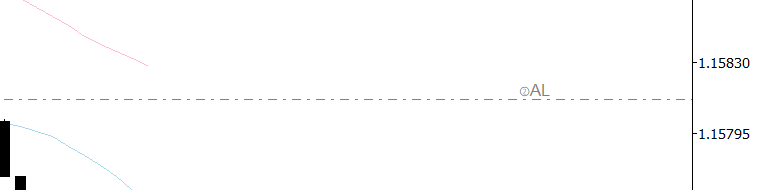
3-7 ポジション一覧と丸数字
パネルの下に、保有ポジション・予約注文・アラート線が一覧表示されます。
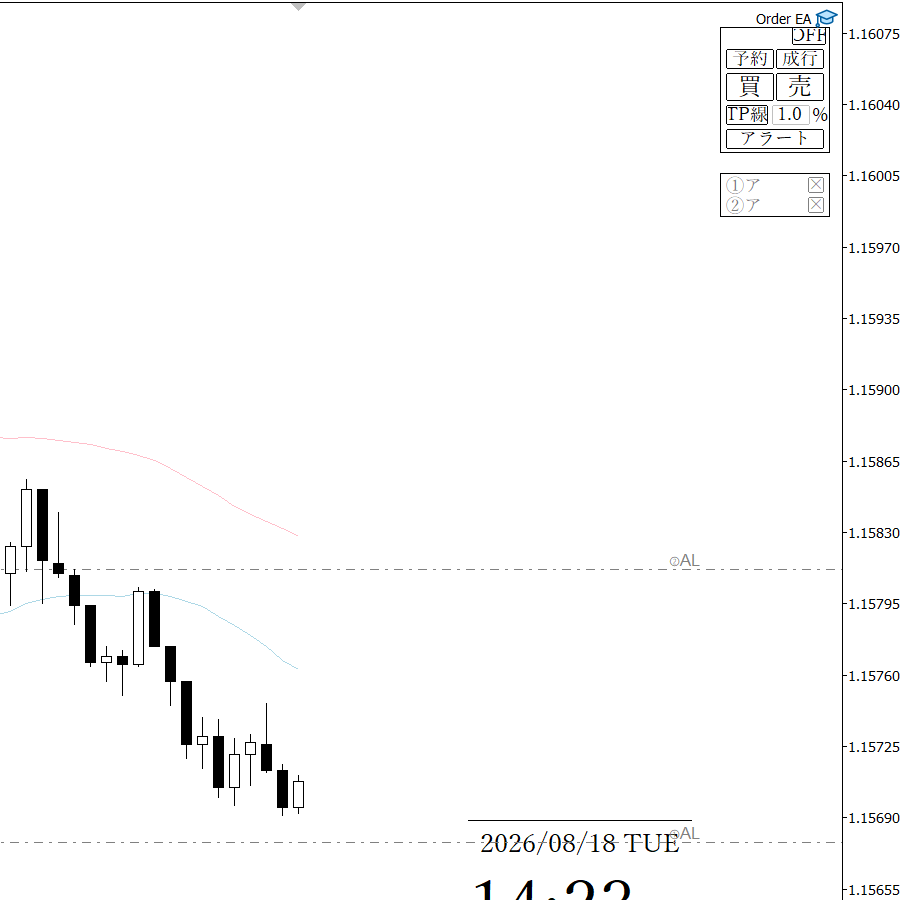
- 行の表示は
①買②予買③アのような「丸数字+種別」です - 同じ丸数字が、チャート右端の線のラベルにも付きます(①EN・①LC・①TPは同一注文のセットです)
- ②を消したい場合は、チャート右端で
②の付いた線を確認し、一覧の②の行の×をクリックします(上の画像は①②のアラート線が並んだ例です)
重要: ×ボタンは1クリックで即時実行されます。
| 行の種類 | ×をクリックした場合 |
|---|---|
| 保有(買/売) | 成行で決済 |
| 予約(予買/予売) | 注文を取消 |
| アラート線(ア) | 線を削除(口座への影響なし) |
3-8 パネルの一括非表示
OFF をクリックすると、パネル・線・ラベルがすべて非表示になります(経済指標マークは表示されたままです)。パネルのあった場所に小さな ON ボタンが表示され、クリックすると元に戻ります。
重要: 非表示は表示上のみの機能です。注文・監視・通知は、非表示中も動作し続けます。
5. 時計・移動平均線の操作
3-9 時計の操作(JPTimeStampPro)
- Tキー: 右下の時計のみを一時的に非表示/表示にします(チャートをクリックして選択した状態で押します)
- 非表示の状態は、時間足を切り替えても維持されます。MT5を再起動すると表示状態に戻ります
- 位置・秒表示・年表示などは、設定画面(チャート右クリック→
表示中のインディケータ→JPTimeStampPro→編集)で変更できます - 「時計を表示」「通貨・時間足を表示」のスイッチで、右下と左上をそれぞれ一括でON/OFFできます
3-10 移動平均線の設定(MultiMA_Pro)
- 1本目(水色)は期間20です(全時間足で共通・設定で変更できます)
- 2本目(ピンク)は、表示中の時間足に応じて期間が自動で切り替わります
| 時間足 | 2本目の期間(初期値) |
|---|---|
| M1 | 100 |
| M5 | 60 |
| M15 | 80 |
| H1 | 80 |
| H4 | 120 |
| D1 | 100 |
| W1 | 0(表示しない) |
期間は設定画面で変更できます。0を設定した時間足では、2本目は表示されません。
6. 通知の種類とスマホ通知の設定
本章の設定はすべて任意です。設定しなくても、発注・アラート線などの基本機能は動作します(ただし初期設定ではPCの通知音は鳴らないため、通知を受け取るには本章のスマホ通知の設定を推奨します)。
| 設定 | 内容 |
|---|---|
| 4-1 スマホ通知 | アラート・約定・決済がスマホに届く |
| 4-2 Discord通知 | アラートと約定・決済の通知がDiscordのチャンネルにも届く(記録が残る) |
| 4-3 経済指標 | チャート下端に指標マークを表示(通知はなし) |
通知の種類
設定すると、次の3種類が自動で送信されます。いずれの通知にも金額・ロット数・損益は含まれません(通貨ペアと価格のみです)。
| 通知 | 送信されるタイミング | 文面の例 |
|---|---|---|
| 価格アラート | 設置したアラート線を価格がまたいだ時点 | アラート USDJPY 159.500 |
| 接近アラート | 価格がSL線・TP線・予約注文の線に5pips以内まで近づいた時点 | SL接近 USDJPY 159.450 |
| 約定・決済 | 注文の約定時・ポジションの決済時 | 約定内容の通知 |
経済指標に関する通知はありません(チャートへのマーク表示のみです)。
補足: 「SL接近」の通知が突然届いても故障ではありません。接近距離(5pips)や個別のON/OFFは、設定画面で変更できます(第7章参照)。
4-1 スマホ通知(プッシュ通知)
必要なもの: スマホのMT5公式アプリ(無料)
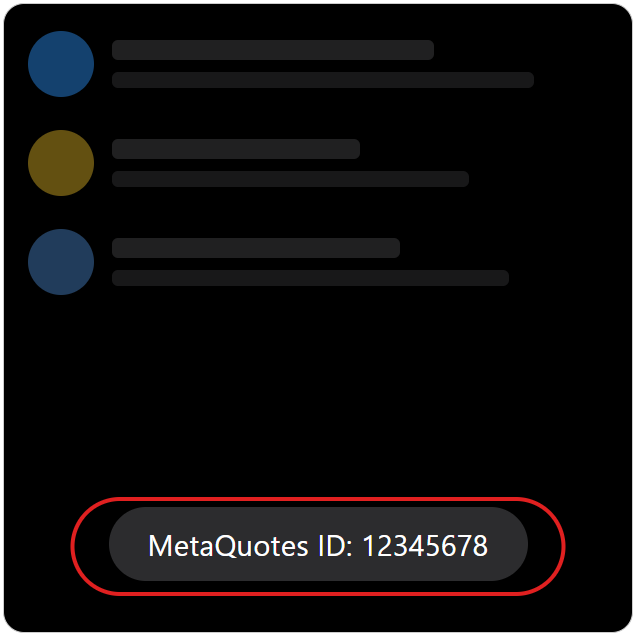
- スマホ側: MT5アプリを開き、
設定→チャットとメッセージを開きます。画面下部に MetaQuotes ID(数字8桁程度)が表示されるので、控えます
- PC側: MT5の
ツール→オプション→通知タブを開きます プッシュ通知を有効にするにチェックを入れ、MetaQuotes ID欄に控えたIDを入力します
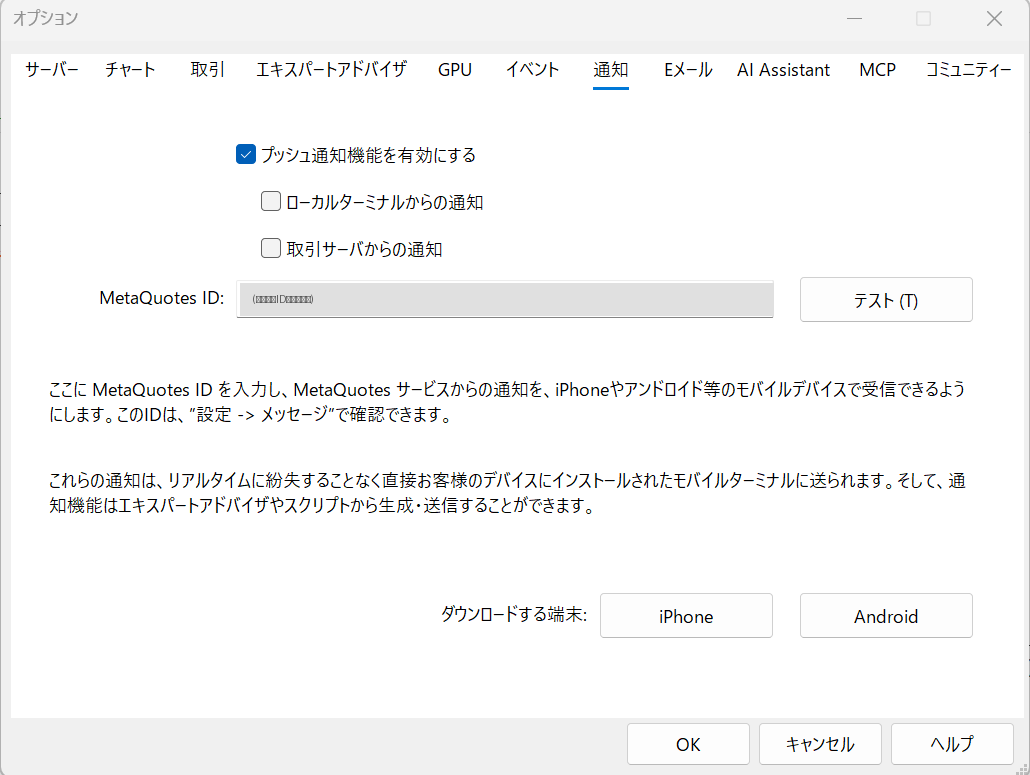
テストボタンをクリックし、スマホに通知が届くことを確認してOKをクリックします
7. Discord通知の設定
4-2 Discord通知
任意のDiscordチャンネルに、アラートと約定・決済の通知のコピーを送信できます。設定は3ステップです。
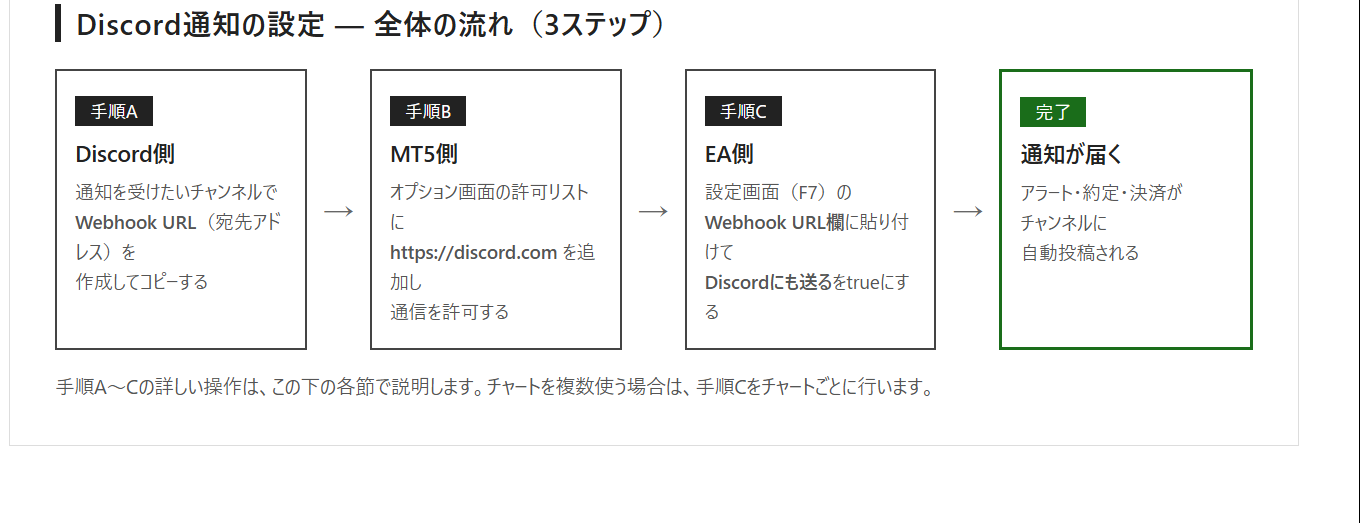
手順A: DiscordでWebhook URLを作成する
Webhook URLは「そのチャンネルに投稿するための宛先アドレス」です。
- Discordで通知を受けたいチャンネルの
⚙(チャンネルの編集)を開きます 連携サービス→ウェブフック→新しいウェブフックの順に進みます- 作成されたウェブフックをクリックし、
ウェブフックURLをコピーをクリックします
重要: このURLを知っている人は、誰でもそのチャンネルに投稿できます。第三者に見せない・配信画面に映さないよう注意してください。
手順B: MT5で通信を許可する
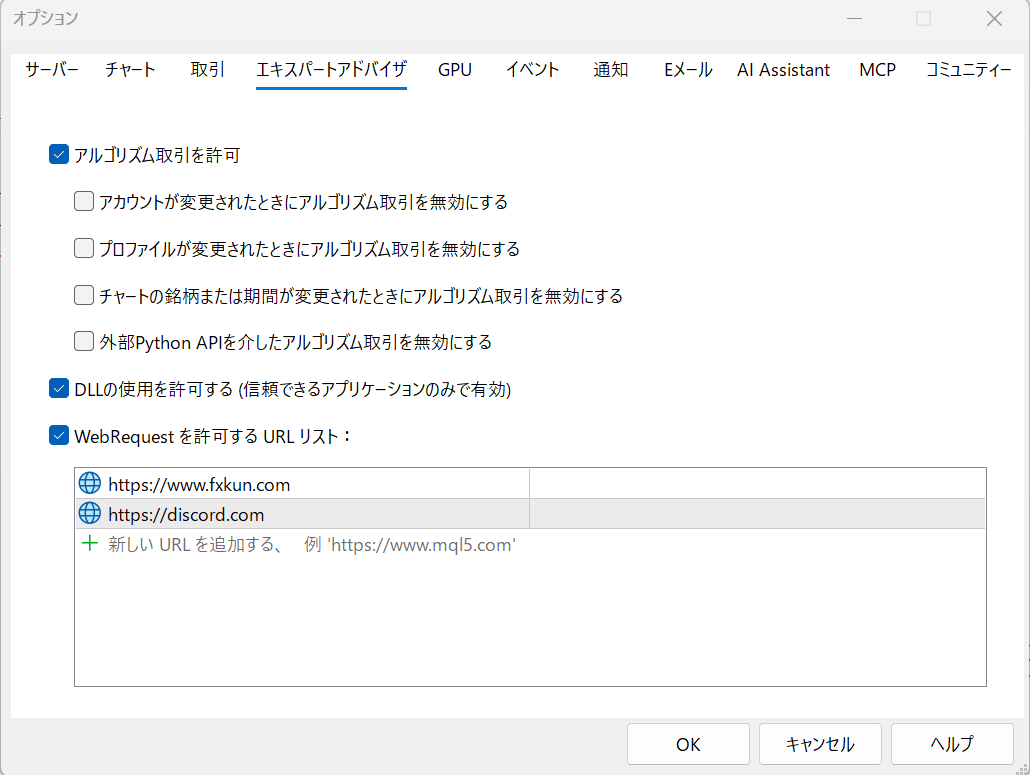
- MT5の
ツール→オプション→エキスパートアドバイザタブを開きます WebRequestを許可するURLリストにチェックを入れます- リストに
https://discord.comを追加し、OKをクリックします
手順C: EAにURLを設定する
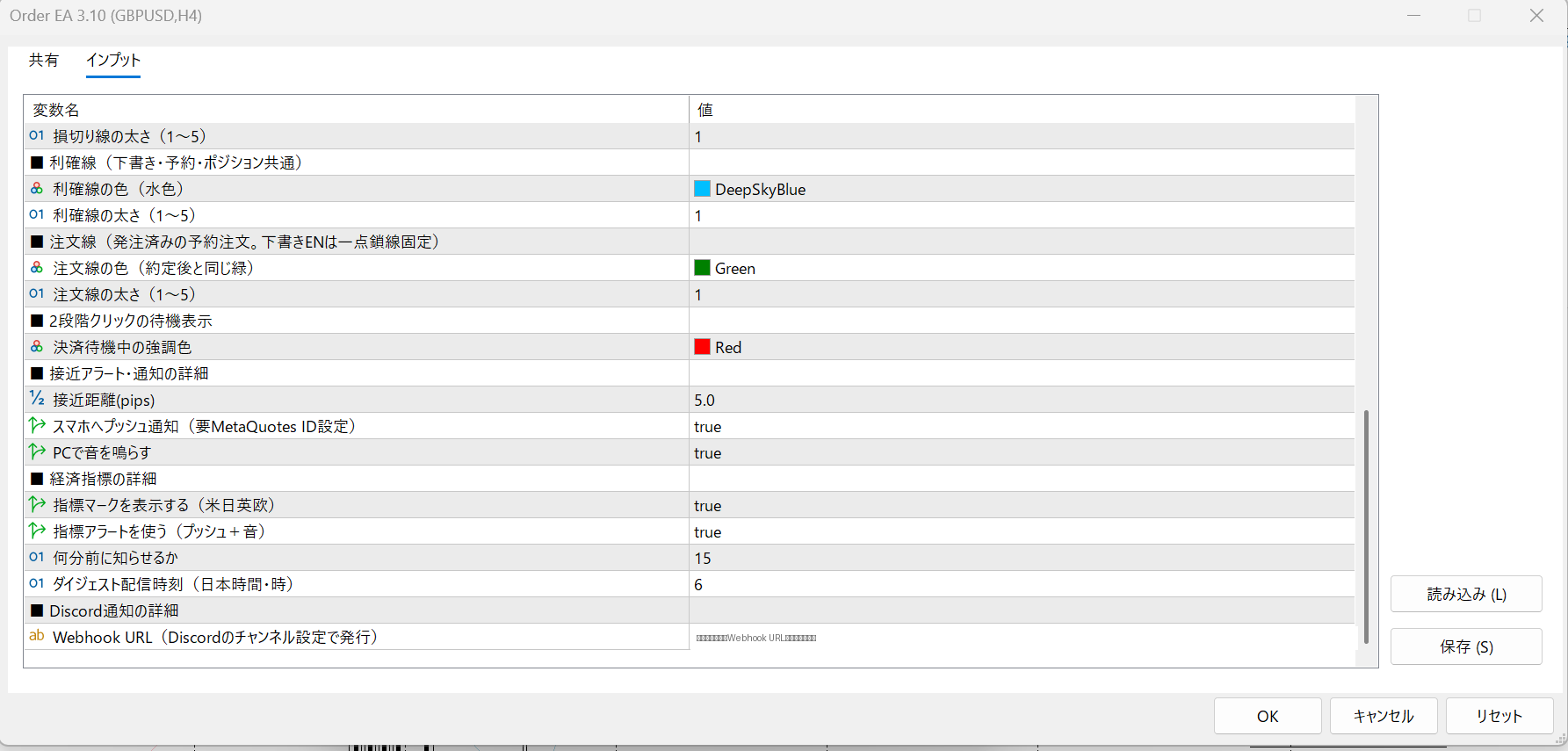
- チャートをクリックして選択し、F7キーを押します → EAの設定画面が開きます
- 最下部の
■ Discord通知の詳細にあるWebhook URL欄に、コピーしたURLを貼り付けます - 上部の
Discordにも送るをtrueに変更します OKをクリックします
動作確認: アラート線を現在価格の直上に設置し、価格が線をまたぐと、Discordに「アラート 通貨ペア 価格」が届きます。届かない場合は第5章を参照してください。
重要: 複数チャートで使用する場合は、すべてのチャートのEAにURLを設定してください(通知は、線を設置したチャートのEAが送信するためです)。
8. 経済指標マークの表示
4-3 経済指標マークの表示
初期設定ではOFFです。この機能は外部サイトから指標の予定表を取得します。使用する場合は、次の2つを設定します。
手順A: 通信の許可
4-2の手順Bと同じ画面で、リストに https://www.fxkun.com を追加します。
手順B: EAのスイッチをON
EA設定画面の 経済指標マークをチャートに表示する を true にして OK をクリックします。
設定後の動作:
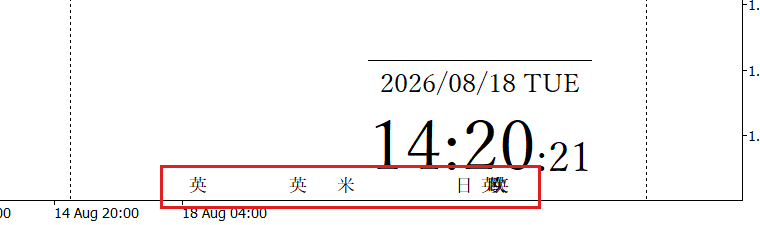
チャート下端に指標マーク(米 日 英 欧)が表示されます。この機能は表示のみで、通知は一切送信されません。
表示される指標は、次の条件で絞り込まれています。
- 対象の重要度: 米国は「SS」「S」のみ、日・英・欧は「二重丸(◎)」のみ(欧はEU・ドイツ・フランスを含みます)。それ以外の指標は表示されません
- 対象のチャート: 4時間足以下のみ(日足・週足には表示されません)
- 同じ時刻に複数の指標が重なる場合は、マークが縦に積み重なって表示されます
9. トラブルシューティング
症状ごとに、確認1から順に確認してください。
パネルが表示されない
- ナビゲータに Order EA があるか → ない場合は、第1章のファイル配置をやり直してください(
Expertsフォルダへの配置・MT5の再起動) - チャート右上にEAアイコン(帽子の形)が表示されているか → 表示されていない場合、EAがチャートに適用されていません。第2章の手順で適用し直してください
- 右上に小さな
ONボタンのみ表示されていないか → パネルが非表示になっている状態です。ONをクリックすると表示されます
「買」「売」をクリックしても発注されない・×で決済できない
- ツールバーの
アルゴリズム取引がON(緑)か → OFFの場合は画面に「アルゴ取引OFF」と表示され、注文関連の操作はすべて停止します - 損切り線を設置したか → 損切り線がない場合は「先にSL線を置いてください」と表示され、発注されません
- パネルに赤い警告文が表示された場合は、下表で原因を確認してください(警告は数秒で消えます。見逃した場合は再度操作してください)
発注時の警告文と対処
| 警告文 | 意味と対処 |
|---|---|
| アルゴ取引OFF | ツールバーのアルゴリズム取引をONにします |
| パネルを開いてください | パネルが非表示の状態では発注できません。ON をクリックして表示します |
| 先にSL線を置いてください | 損切り線を設置してから買/売をクリックします |
| 先に注文線を置いてください | 予約モードで注文価格の線がありません。チャートをクリックして表示します |
| 注文線が現在値に近すぎます / SLが現在値に近すぎます | 証券会社の最小距離ルールによる制限です。線を現在価格から離します |
| SLの位置が逆です / TPの位置が逆です | 買いに対してSLが上にある等、線の向きが逆です。位置を修正します |
| 損失率は0.1〜10.0% | %欄の数値が範囲外です。範囲内の値に修正します |
| 証拠金不足 | この損失率・損切り幅に対して、口座残高が不足しています |
| 価格を取得できません | 回線または価格配信の一時的な問題です。時間をおいて再度操作します |
アラート線が通知されない
- 線をドラッグで移動している最中ではないか → ドラッグ中は通知されません。離した時点から監視が開始されます
- 線が消えていないか → 通知済みの線は自動で削除されます。線が消えている場合は、すでに1回通知されています。再度使用する場合は置き直してください
- 価格が実際に線をまたいだか → 線に接近しただけでは通知されません
スマホに通知が届かない
- 画面に「プッシュ未設定」と表示されていないか → MetaQuotes IDが未設定です。第4章4-1を参照してください
- MT5の
ツール→オプション→通知のテストボタンで通知が届くか → 届かない場合はMT5側の設定の問題です(IDの誤り・スマホアプリの通知許可) - テスト通知は届くがEAの通知が届かない → EA設定の
スマホへプッシュ通知がtrueになっているか確認してください
Discordに通知が届かない
- EA設定の
Discordにも送るがtrueか、Webhook URL欄が空でないか → URL欄が空の場合、警告は表示されずに送信されません。 - 画面に「Discord URL未許可」と表示される → MT5の許可リストに
https://discord.comが登録されていません。第4章4-2の手順Bを参照してください - 画面に「Discord送信失敗」と表示される → URLの貼り間違いの可能性があります。DiscordでURLをコピーし直して、貼り直してください
- 複数チャートで使用している場合、すべてのチャートのEAにURLを設定したか → 通知は、線を設置したチャートのEAが送信します
指標マークが表示されない
- EA設定の
経済指標マークをチャートに表示するがtrueか → 初期設定はOFFです。第4章4-3を参照してください - 許可リストに
https://www.fxkun.comが登録されているか → 未登録の場合、画面に「指標URL未許可」と表示されます - チャートが日足以上になっていないか → マークは4時間足以下のチャートでのみ表示されます
- 「指標データ取得失敗」と表示される場合 → 取得元サイトの一時的な不調です。1時間ごとに自動で再試行されます
時計・通貨表示が消えた
- Tキーを押していないか → Tキーは右下の時計の表示/非表示の切り替えです。再度押すと戻ります
- 設定画面の
時計を表示通貨・時間足を表示がOFFになっていないか確認してください
移動平均線の2本目(ピンク)が表示されない
- 週足を表示していないか → 初期設定では、週足の2本目は「0=表示しない」です
- 設定画面で、表示中の時間足の期間が
0になっていないか確認してください
上記で解決しない場合
MT5を再起動してください。それでも解決しない場合は、症状と「画面に表示された警告文」を添えてお問い合わせください。
10. 設定リファレンス
各ツールの設定画面に表示される項目の一覧です。すべて初期値のまま動作します。変更が必要になった場合に参照してください。
設定画面の開き方:
- Order EA: チャートをクリックして選択し、F7キーを押します
- 時計・移動平均線: チャートを右クリック →
表示中のインディケータ→ 対象を選択して編集
Order EA
■ 機能スイッチ(機能ごとの大元のON/OFF)
| 項目 | 初期値 | 意味 |
|---|---|---|
| ライン接近アラートを使う | ON | SL/TP/予約線への接近通知(5pips) |
| 約定・決済のプッシュ通知を使う | ON | 約定・決済のスマホ通知 |
| 経済指標マークをチャートに表示する | OFF | 指標マークの親スイッチ。ONにする手順は第4章4-3 |
| ポジション一覧を表示する | ON | パネル下の一覧(丸数字+×) |
| Discordにも送る | OFF | 通知のDiscordコピー。設定手順は第4章4-2 |
| 起動時にパネルを畳んでおく | OFF | ONにすると、チャートへの適用時・MT5起動時に ON ボタンだけの畳んだ状態で始まる(配信の休憩画面向け) |
■ 発注の基本設定
| 項目 | 初期値 | 意味 |
|---|---|---|
| 損失率の初期値(%) | 1.0 | パネルの%欄の初期値。1回の取引で許容する損失の割合(0.1〜10.0) |
| LC自動オフセット(pips) | 10.0 | 予約モードでEN線と同時に表示される損切り線の距離 |
| 決済クリックの待機秒数 | 3 | 線を1回クリックして待機状態になってから、2回目をクリックできる時間 |
| 警告音・成功音 | ON | 操作結果の音 |
| パネルの表示位置 | 右上 | 左上に変更可能 |
| 許容スリッページ | 20 | 発注時の価格ずれの許容量(ポイント) |
| マジックナンバー | — | EAが自分の注文を識別する番号。変更しないでください |
■ 表示位置の微調整・各線の色と太さ
パネルの位置(px単位)、保有中のEN線(緑)・損切り線(赤橙)・利確線(水色)・予約注文のEN線(緑)の色と太さ、決済待機中の強調色(赤)を変更できます。表示のみの設定で、動作には影響しません。
■ 接近アラート・通知の詳細
| 項目 | 初期値 | 意味 |
|---|---|---|
| 接近距離(pips) | 5.0 | 通知する接近距離 |
| スマホへプッシュ通知 | ON | 接近アラートのスマホ通知 |
| 接近アラートの音を鳴らす | OFF | 接近アラートのPC音。通知(スマホ・Discord)には影響しない |
| 価格アラート線の音を鳴らす | OFF | 価格アラート線が鳴った時のPC音。通知には影響しない |
■ 経済指標の詳細
| 項目 | 初期値 | 意味 |
|---|---|---|
| 指標マークを表示する | ON | チャート下端の米 日 英 欧マーク(米=SS・Sのみ/日英欧=◎のみ・4時間足以下のみ) |
■ Discord通知の詳細
| 項目 | 初期値 | 意味 |
|---|---|---|
| Webhook URL | 空 | Discordの宛先。第4章4-2の手順で発行して入力する。空欄の場合は送信されません |
JPTimeStampPro(時計)
| 項目 | 初期値 | 意味 |
|---|---|---|
| 時計を表示(右下ブロックまとめて) | ON | 右下の時計を一括でON/OFF |
| 時計の表示位置・余白 | 右下 | 四隅から選択。余白はpx単位 |
| 秒・年・曜日を表示 | ON | 個別に非表示にできる |
| 通貨・時間足を表示 | ON | 左上の表示を一括でON/OFF |
| 表示形式 | 通貨+時間足 | 通貨のみ・時間足のみに変更可能 |
| 時計(右下)のON/OFF切替キー | T | チャート上でこのキーを押すと、時計のみ一時的に非表示になる。空欄で無効化 |
MultiMA_Pro(移動平均線)
| 項目 | 初期値 | 意味 |
|---|---|---|
| 現在足MAの期間 | 20 | 1本目(水色)の期間 |
| 各時間足の2本目MA期間 | M1:100 / M5:60 / M15:80 / H1:80 / H4:120 / D1:100 / W1:0 | 表示中の時間足の欄が使用される。0=その時間足では2本目を表示しない |
| 色・太さ | 水色/ピンク・1 | 表示の変更 |
11. アップデート手順
新しいバージョンが配布された際の、ファイル入れ替え手順を説明します。
手順
- 説明書第1章のダウンロードボタンから、最新のZIPをダウンロードします
- MT5を終了します
- 第1章と同じ場所(
Experts/Indicators)に上書きコピーします - MT5を起動します
チャートへの適用し直しは不要です。起動した時点で、すべてのチャートが新しいバージョンに切り替わります。
設定は維持されます
色・位置・Webhook URLなどの設定はチャート側に保存されているため、上書き更新で消えることはありません。
注意: EAを一度チャートから外して適用し直すと、設定は初期値に戻ります(Webhook URLも消えます)。更新の際に外す必要はありません。上書き→再起動のみを行ってください。
現在のバージョンの確認方法
EAの設定画面を開くと、タイトル部分に Order EA 3.15 のようにバージョンが表示されます。会員ページの更新履歴と比較し、古い場合は更新してください。

更新のタイミングについて
古いバージョンが使用できなくなることはありません。更新履歴を確認のうえ、必要な改善が含まれたときに更新してください。
12. 更新履歴
ツールを更新した際は、この行の上に1行ずつ追記します。
- 2026-09-09 v3.15 PCの通知音(価格アラート・接近アラート)を初期OFFに。通知自体は従来どおり届く
- 2026-09-09 v3.14 起動時にパネルを開いた状態で表示(設定「起動時にパネルを畳んでおく」で従来どおりも可)
- 2026-09-07 v3.13 軽量化(Order EA 3.13・JPTimeStampPro 1.14。チャートへの問い合わせを平常時ほぼゼロに・機能変更なし)
- 2026-08-27 v3.12 初回配布(Order EA 3.12 / JPTimeStampPro 1.13 / MultiMA_Pro 1.20)