
3つのツールをチャートに適用します。本章の完了後、すべてのツールが表示された状態になります。
2-1 アルゴリズム取引をONにする
操作: EAが注文を出せるように、MT5のアルゴリズム取引を有効にします。
手順: 画面上部ツールバーの アルゴリズム取引 ボタンをクリックします。
確認: ボタンが緑色(ON)になります。

注意: このスイッチがOFFの場合、パネルは表示されますが注文・決済は実行されません(画面にEAの警告「アルゴ取引OFF」が表示されます)。
2-2 Order EAの適用
操作: ナビゲータの Order EA を、表示したいチャートへドラッグします。
設定画面が開いたら、そのまま OK をクリックします(設定は後から変更できます)。
確認:
- チャート右上に発注パネルが表示されます
- チャート右上の隅にEAの名前とEAアイコン(帽子の形)が表示されます
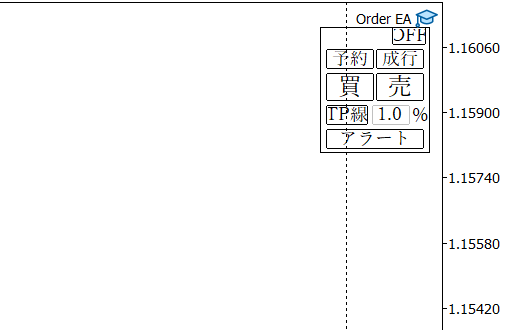
パネルが表示されない場合は、第5章の「パネルが表示されない」を参照してください。
2-3 JPTimeStampPro(時計)の適用
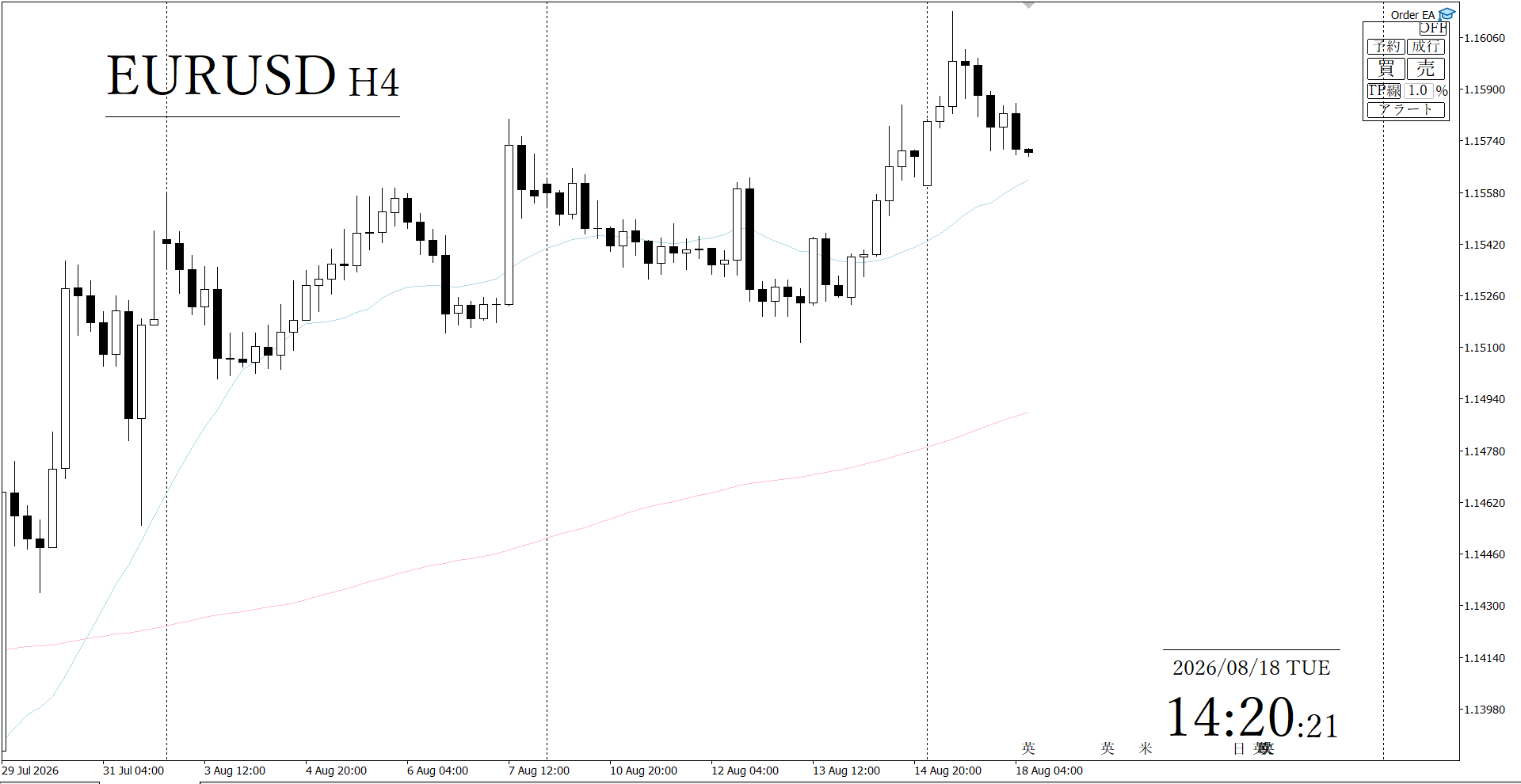
操作: ナビゲータの JPTimeStampPro をチャートへドラッグし、OK をクリックします。
確認: 画面右下に日本時間の時計、左上に通貨ペアと時間足が表示されます。
2-4 MultiMA_Pro(移動平均線)の適用
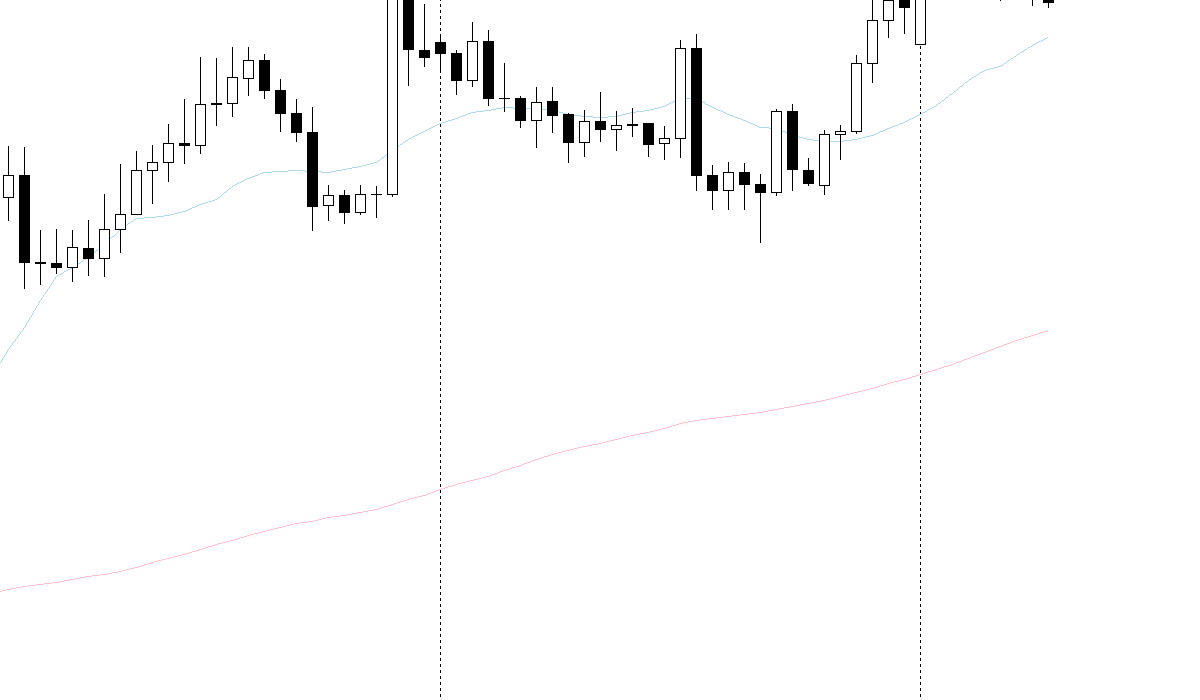
操作: ナビゲータの MultiMA_Pro をチャートへドラッグし、OK をクリックします。
確認: 移動平均線が2本(水色とピンク)表示されます。
2-5 セットアップ完了
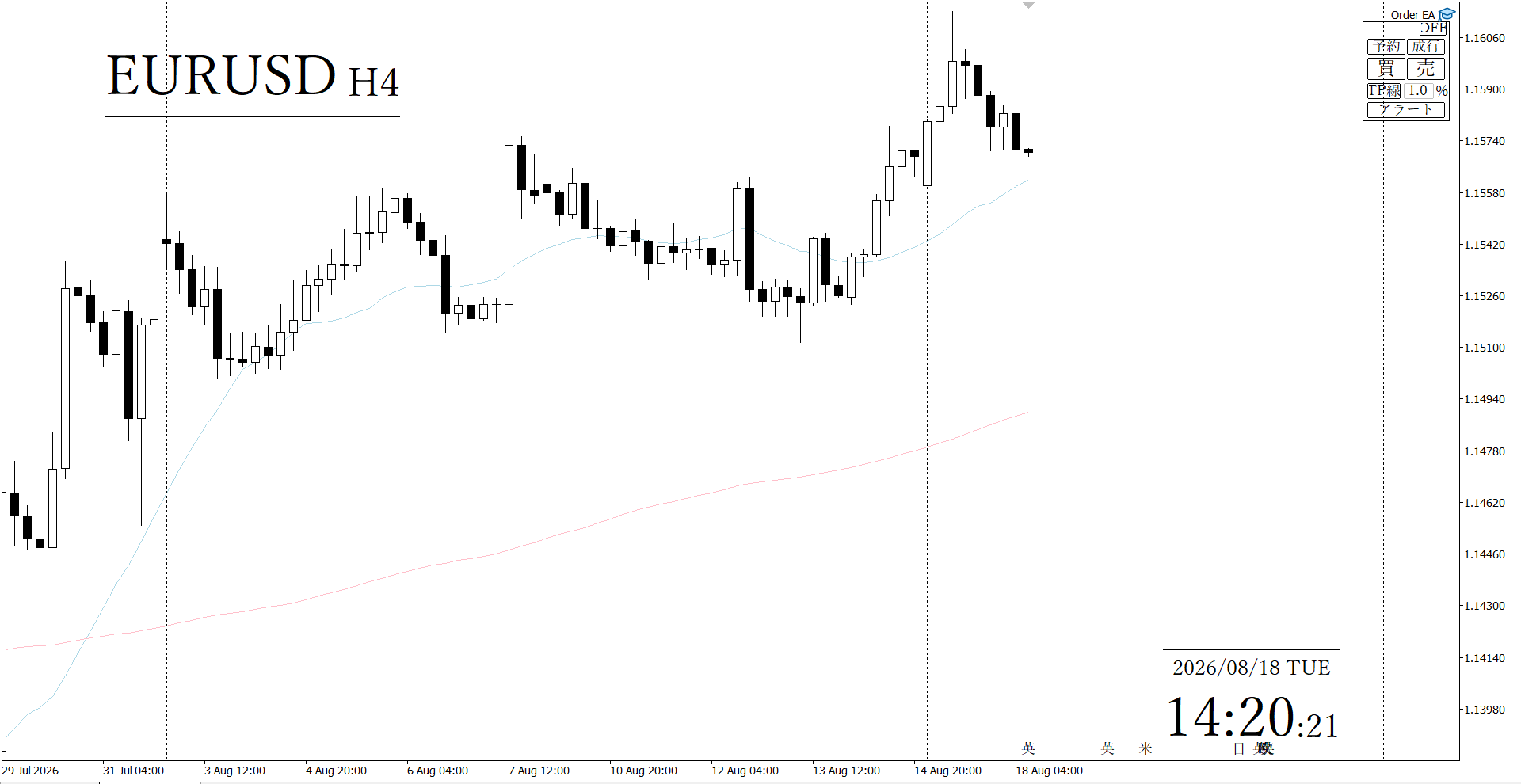
複数のチャートで使用する場合は、チャートごとに同じ手順で適用してください。以上で基本のセットアップは完了です。
- 操作方法を確認する → 第3章
- スマホ・Discordへの通知を設定する → 第4章