
4-2 Discord通知
任意のDiscordチャンネルに、アラートと約定・決済の通知のコピーを送信できます。設定は3ステップです。
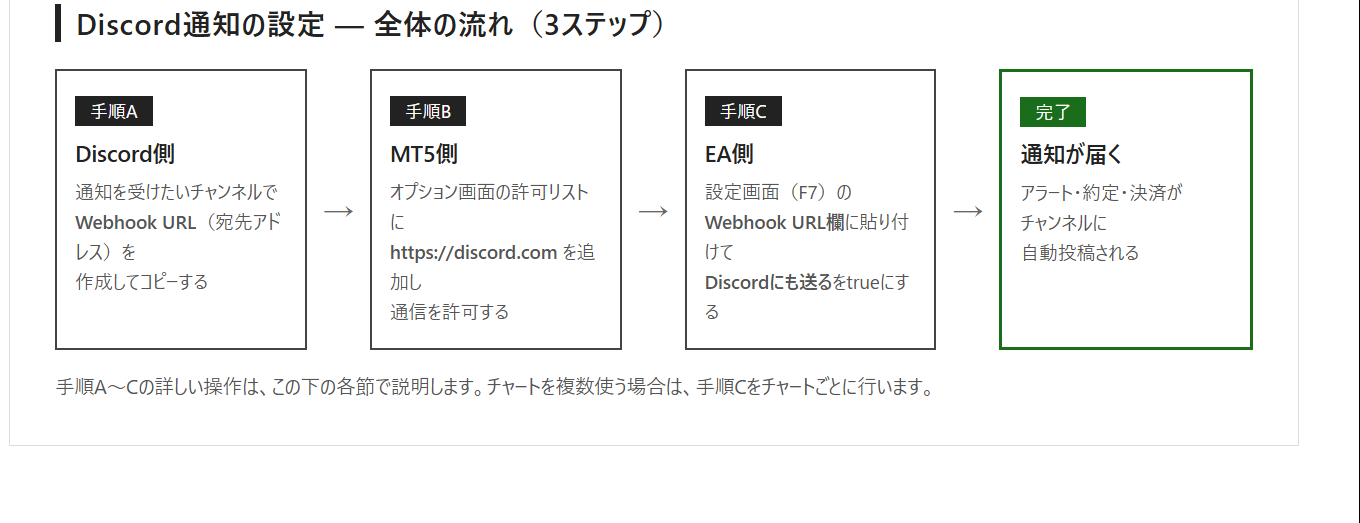
手順A: DiscordでWebhook URLを作成する
Webhook URLは「そのチャンネルに投稿するための宛先アドレス」です。
- Discordで通知を受けたいチャンネルの
⚙(チャンネルの編集)を開きます 連携サービス→ウェブフック→新しいウェブフックの順に進みます- 作成されたウェブフックをクリックし、
ウェブフックURLをコピーをクリックします
重要: このURLを知っている人は、誰でもそのチャンネルに投稿できます。第三者に見せない・配信画面に映さないよう注意してください。
手順B: MT5で通信を許可する
- MT5の
ツール→オプション→エキスパートアドバイザタブを開きます WebRequestを許可するURLリストにチェックを入れます- リストに
https://discord.comを追加し、OKをクリックします

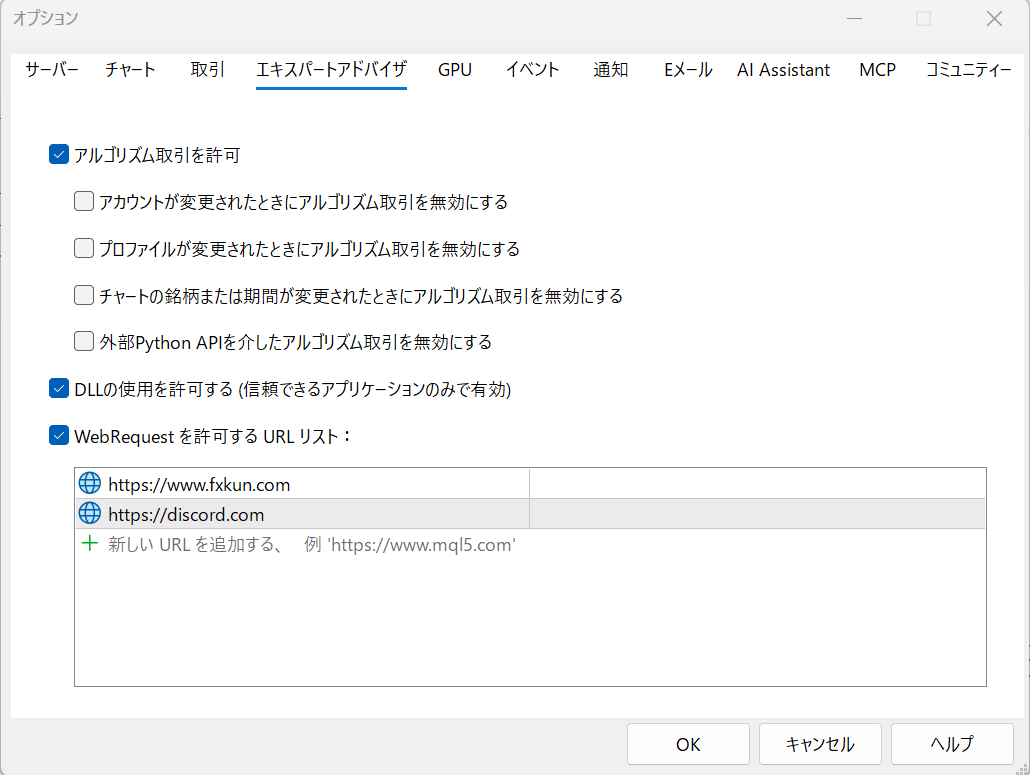
補足: 画像では DLLの使用を許可する にもチェックが入っていますが、このセットには必要ありません。チェックは外したままで大丈夫です。
手順C: EAにURLを設定する
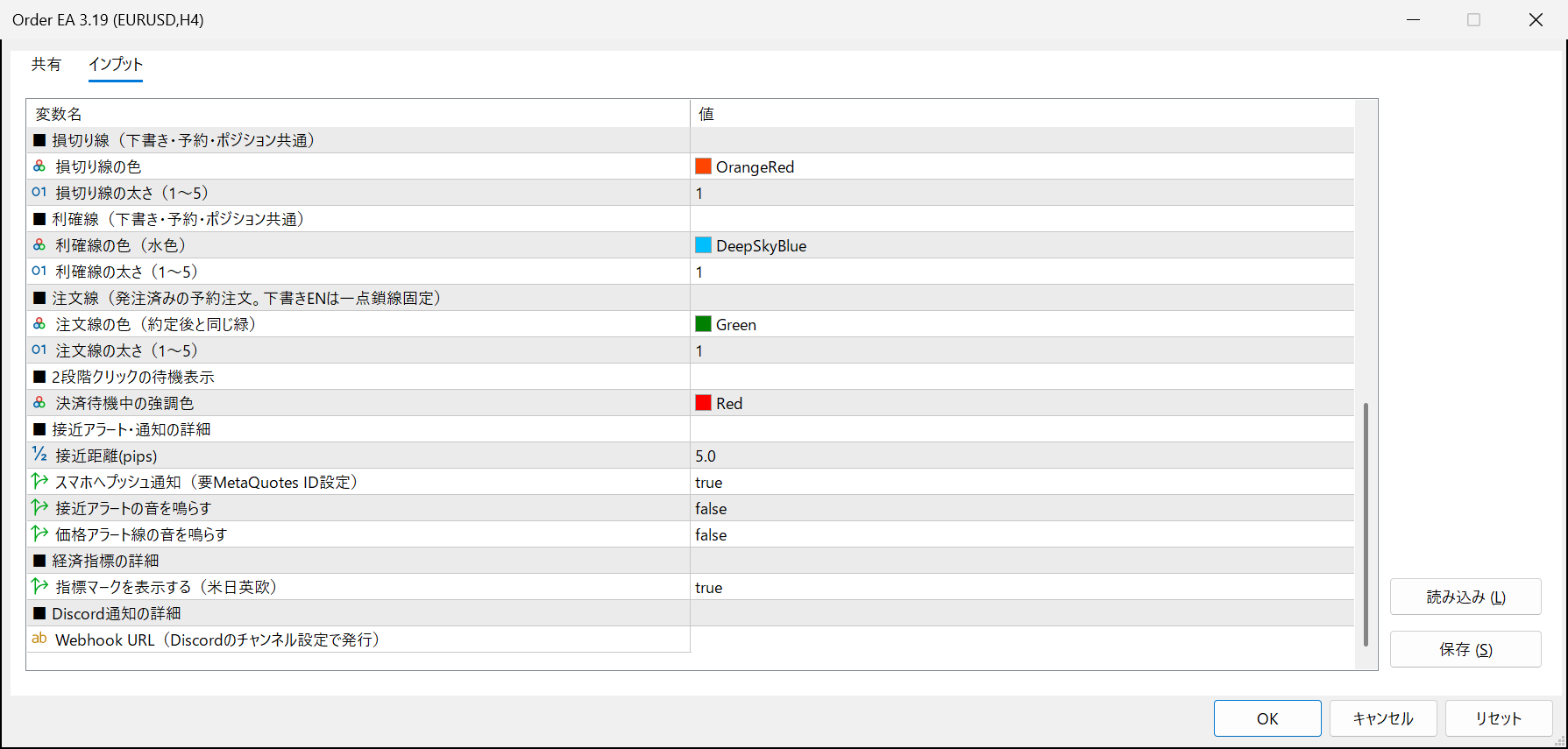
- チャートをクリックして選択し、F7キーを押します → EAの設定画面が開きます
- 最下部の
■ Discord通知の詳細にあるWebhook URL欄に、コピーしたURLを貼り付けます - 上部の
Discordにも送るをtrueに変更します OKをクリックします
動作確認: アラート線を現在価格の直上に設置し、価格が線をまたぐと、Discordに「アラート 通貨ペア 価格」が届きます。届かない場合は第5章を参照してください。
重要: 複数チャートで使用する場合は、すべてのチャートのEAにURLを設定してください(通知は、いずれか1つのチャートのEAが送信します。どのチャートのEAが送信するかは決まっていないためです)。
補足: Discordに送られるのは、スマホ通知と同じ内容のコピーです。EA設定の スマホへプッシュ通知(接近アラート)や 約定・決済のプッシュ通知を使う をOFFにすると、その通知はDiscordにも送られなくなります(第7章参照)。