
ダウンロードした3つのファイルを、MT5の所定のフォルダに配置します。
1-1 配布ファイルのダウンロードと確認
配布ZIPをまだ入手していない場合は、次のボタンからダウンロードします。
OrderEAセット_v3.15.zip をダウンロード
ZIP形式・約170KB(Order EA 3.15 / JPTimeStampPro 1.14 / MultiMA_Pro 1.20)
操作: ダウンロードしたZIPファイルを解凍し(右クリック→すべて展開)、中に次の3つのファイルがあることを確認します。
Order EA.ex5JPTimeStampPro.ex5MultiMA_Pro.ex5
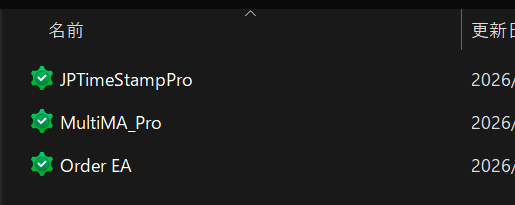
1-2 MT5のデータフォルダを開く
操作: MT5を起動し、画面左上のメニューから開きます。
手順: ファイル → データフォルダを開く
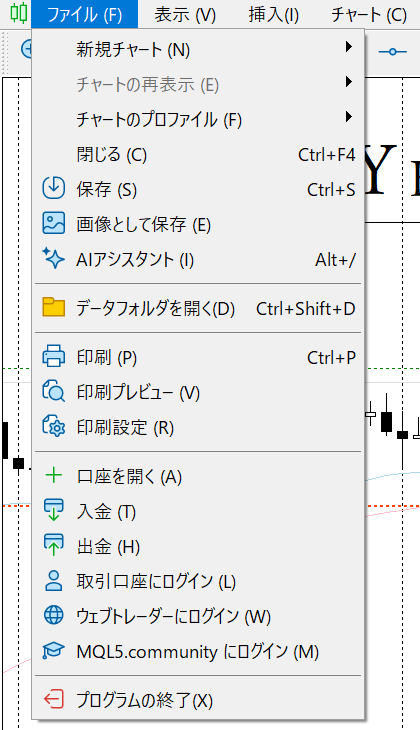
確認: エクスプローラーの画面が開き、MQL5 というフォルダが表示されます。
1-3 ファイルの配置
操作: MQL5 フォルダを開き、3つのファイルを次のとおりコピーして配置します。
| ファイル | 配置先 |
|---|---|
Order EA.ex5 |
MQL5 → Experts の中 |
JPTimeStampPro.ex5 |
MQL5 → Indicators の中 |
MultiMA_Pro.ex5 |
MQL5 → Indicators の中 |
注意: 発注ツール(EA)は Experts、表示ツール(インジケータ)は Indicators と、配置先が異なります。
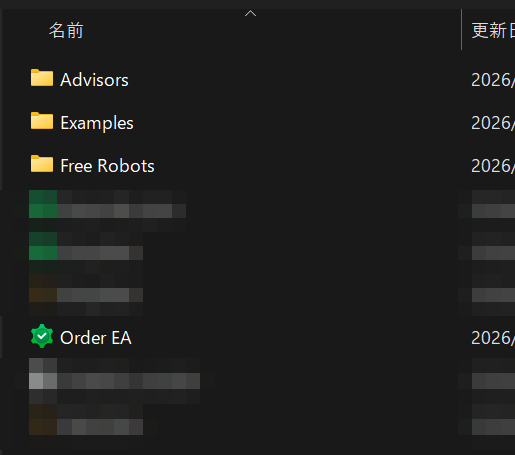
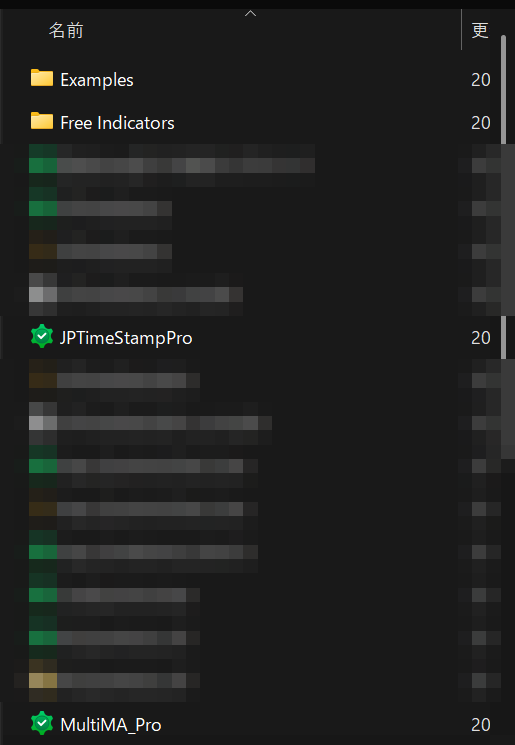
補足: 画像内のモザイク部分は、本セットとは無関係のファイルです。フォルダの中身は環境によって異なります。
1-4 MT5の再起動と確認
操作: MT5をいったん終了し、再度起動します。
確認: 画面左側の「ナビゲータ」に次の2つが表示されます。
エキスパートアドバイザの下に Order EAインディケータの下に JPTimeStampPro と MultiMA_Pro
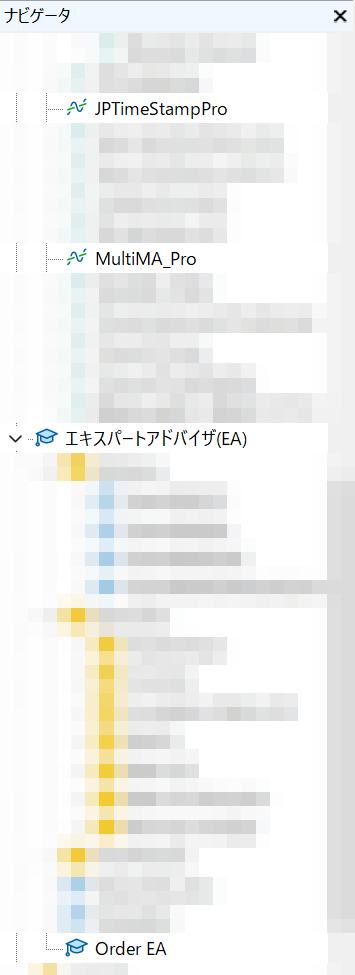
ナビゲータが表示されていない場合は、表示 → ナビゲータ で表示できます。3つすべてが確認できれば、第1章は完了です。